1.2. Первый запуск информационной базы
1. Запустите программу из меню ОС Windows:
Пуск → Все программы → 1С Предприятие 8.3 → 1С:Предприятие.
2. В списке информационных баз выберите нужную базу.
3. Нажмите кнопку 1С:Предприятие.

Рис. 1
4. После открытия базы введите логин и пароль, чтобы подключить Интернет-поддержку.
Зачем подключать Интернет-поддержку
После подключения Интернет-поддержки вы сможете получать информацию об обновлениях программы и автоматически их устанавливать. Также автоматически будут обновляться классификаторы (банковский, адресный и т. д.) и курсы валют.
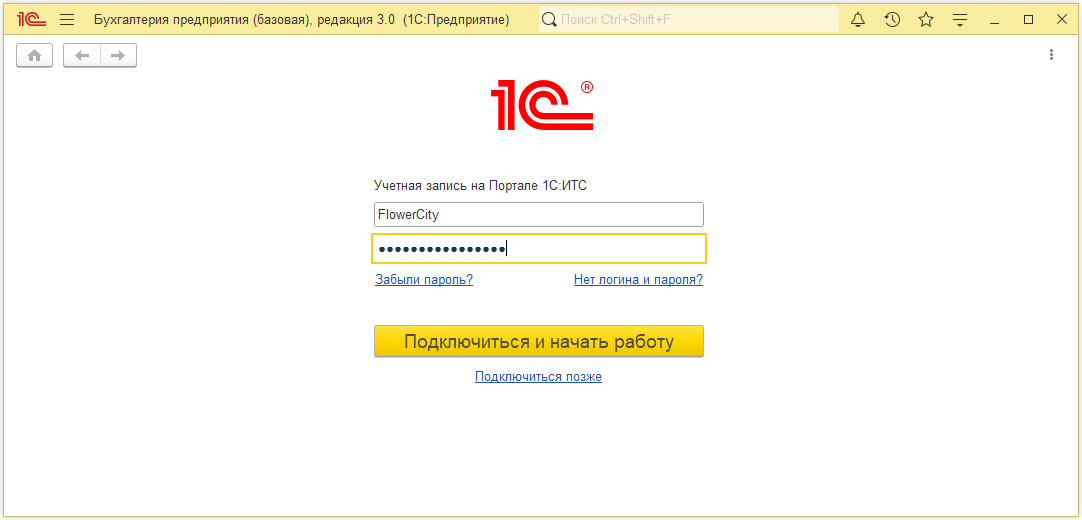
Рис. 2
5. Нажмите кнопку Подключиться и начать работу.
6. Введите ИНН и нажмите кнопку Продолжить.

Рис. 3
Зачем вводить ИНН
По ИНН автоматически заполнятся данные организации. Данные будут подставляться в документы и печатные формы.
Если не вводить ИНН
Если вы не будете вводить ИНН, нажмите кнопку Продолжить без ИНН. В таком случае сведений об организации в программе не будет. ИНН можно указать позже.
7. Укажите систему налогообложения, которую применяют в вашей организации.

Рис. 4
Зачем указывать систему налогообложения
Систему налогообложения нужно указать для правильного ведения налогового учета, напоминаний об отчетности и оформления документов.
8. Укажите, чем занимается организация. Это еще точнее настроит программу под ваши задачи.

Рис. 5
9. Чтобы вы легче и быстрее освоили программу, форма Помощь предлагает ссылки на полезную информацию.

Рис. 6